
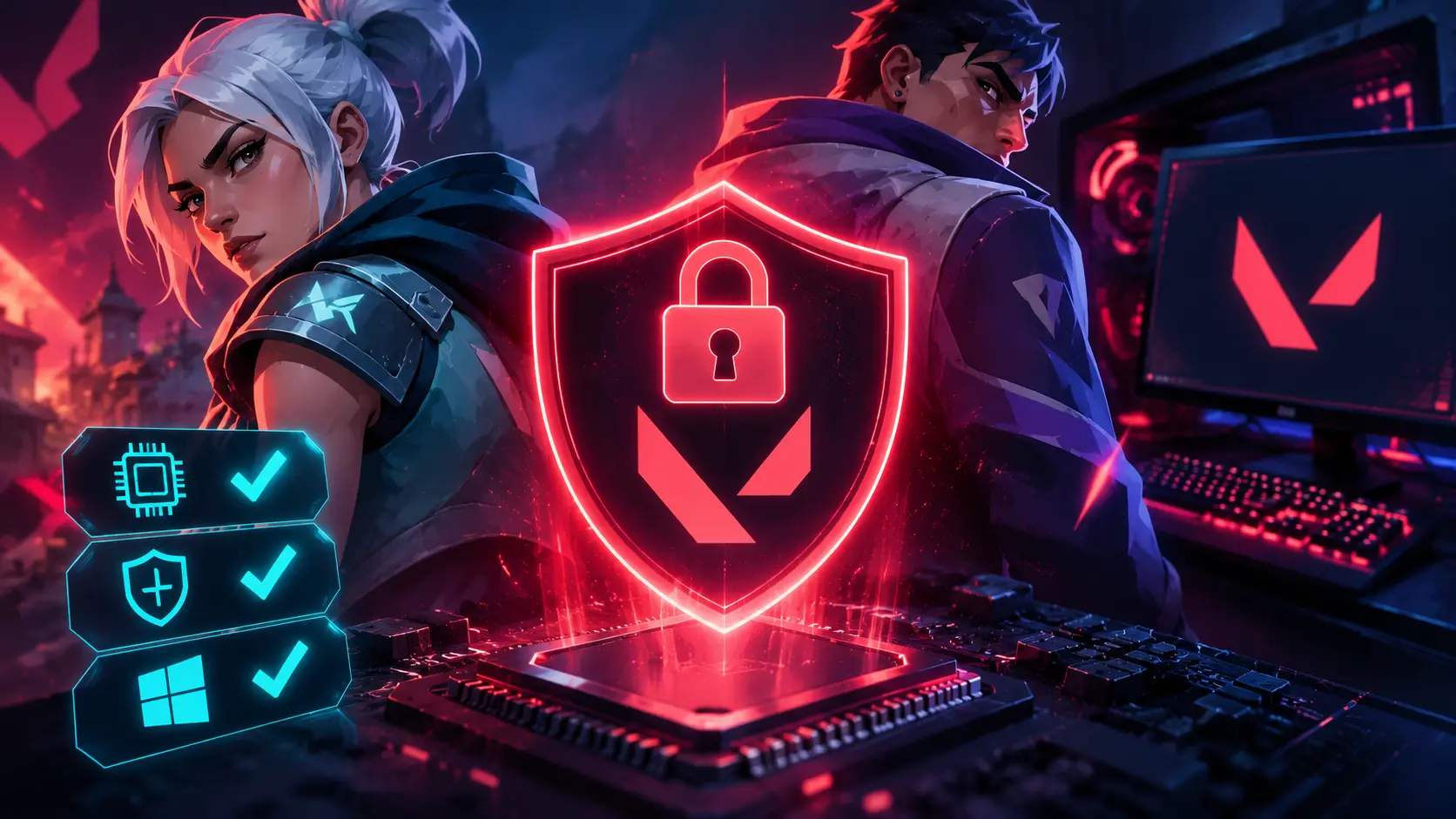
UEFI, SECURE BOOT И HVCI В VALORANT — КАК НАСТРОИТЬ ДЛЯ ЗАПУСКА
Три требования безопасности Vanguard и пошаговая инструкция по каждому
Часть игроков сталкивается с тем, что Valorant отказывается запускаться даже на технически мощном компьютере — причина обычно кроется не в видеокарте или процессоре, а в настройках платформенной безопасности Windows. Античит Riot Vanguard требует одновременного соблюдения трёх условий — включённого Secure Boot, модуля TPM 2.0 и функции HVCI — и без любого из них игра просто откажется стартовать. В гайде — что это за требования, зачем они нужны и как включить каждое из них по отдельности.
ПОЧЕМУ VANGUARD ТРЕБУЕТ ЭТИ НАСТРОЙКИ
Riot Vanguard работает на уровне ядра операционной системы и запускается вместе с загрузкой компьютера ещё до старта самой игры, отслеживая читы, взломы и модифицированные драйверы. Чтобы доверять состоянию системы, античиту нужна гарантия, что цепочка загрузки не была подделана и что ядро Windows защищено от несанкционированного вмешательства — именно для этого и служат Secure Boot, TPM 2.0 и HVCI вместе.
ТРИ ТРЕБОВАНИЯ И ИХ КОДЫ ОШИБОК
 Каждое требование отвечает за свою часть цепочки доверия и имеет собственные коды ошибок при сбое.
Secure Boot гарантирует, что во время старта компьютера запускается только доверенное, подписанное программное обеспечение, не позволяя модифицированным компонентам загрузки прятать от Vanguard читерские инструменты. TPM 2.0 добавляет дополнительный уровень защиты, усложняя подделку аппаратных идентификаторов и обход банов. HVCI, также известная как Memory Integrity, использует аппаратную виртуализацию для создания изолированной области памяти, защищающей ядро системы от несанкционированного кода.
КАК ПРОВЕРИТЬ ТЕКУЩЕЕ СОСТОЯНИЕ
Прежде чем что-либо менять, стоит посмотреть, что уже включено на компьютере. Нажми Win + R, введи msinfo32 и открой раздел «Сведения о системе» — там нужно найти строки «Состояние безопасной загрузки» и «Режим BIOS». Режим BIOS обязательно должен быть указан как UEFI, а не Legacy.
КАК ВКЛЮЧИТЬ SECURE BOOT
Переключение из Legacy в UEFI
Если режим BIOS указан как Legacy, потребуется перейти в настройки материнской платы и переключить режим загрузки на UEFI. Сама Secure Boot опция обычно находится в разделе безопасности BIOS и включается простым переключателем после смены режима загрузки.
Конвертация диска из MBR в GPT
Переход в режим UEFI часто требует конвертации системного диска из разметки MBR в GPT — это более продвинутая операция, доступная через встроенную утилиту Windows MBR2GPT, и перед её выполнением стоит обязательно сделать резервную копию важных данных.
Сброс ключей Secure Boot
Если после включения Secure Boot игра всё ещё не запускается, в некоторых версиях BIOS есть опция «Restore Default Keys», сбрасывающая ключи безопасной загрузки до заводских значений — это может решить проблему, вызванную нестандартной конфигурацией ключей.
🔑 ГЛАВНЫЙ ФАКТ: изменения в BIOS иногда применяются не сразу после первой перезагрузки — рекомендуется полностью выключить компьютер, а не просто перезапустить его, и включить заново.
КАК ВКЛЮЧИТЬ TPM 2.0
Модуль TPM 2.0 включается там же, в разделе безопасности BIOS — на платформах Intel он часто скрыт под названием PTT (Platform Trust Technology), а на платформах AMD — под названием fTPM (firmware TPM). Убедиться, что модуль успешно активирован, можно там же через msinfo32.
КАК ВКЛЮЧИТЬ HVCI
 Настройка HVCI логически завершает цепочку из Secure Boot, TPM 2.0 и виртуализации.
Через параметры Windows
Открой «Безопасность Windows», перейди в раздел «Безопасность устройства», затем в «Изоляция ядра» и включи переключатель «Целостность памяти» — именно эта опция отвечает за HVCI внутри интерфейса Windows.
Безопасность Windows → Безопасность устройства → Изоляция ядра → Целостность памяти: Вкл.
Предварительное условие — виртуализация
Для корректной работы HVCI необходима включённая аппаратная виртуализация — Intel VT-x или AMD-V — в настройках BIOS материнской платы, обычно в разделе конфигурации процессора или в расширенных настройках.
Несовместимые драйверы
Если переключатель Memory Integrity остаётся неактивным или сразу отключается после включения, стоит заглянуть в раздел «Сведения об изоляции ядра» — там Windows перечисляет драйверы, конфликтующие с этой функцией. Такие драйверы стоит обновить до последней версии на сайте производителя или удалить, если они больше не нужны.
ИЗВЕСТНЫЙ РИСК
Включение HVCI в редких случаях способно вызвать конфликт с устаревшими или нестандартными драйверами вплоть до критического сбоя системы при следующей загрузке. Прежде чем включать эту функцию, стоит создать точку восстановления системы и по возможности сохранить резервную копию важных данных — на случай, если потребуется откатить изменения.
⚠️ ВАЖНО: если после включения HVCI система перестала загружаться в обычном режиме, попробуй загрузиться в безопасном режиме и отключить изоляцию ядра через редактор реестра или групповые политики, прежде чем переходить к полной переустановке Windows.
ЕСЛИ НИЧЕГО НЕ ПОМОГАЕТ
Обнови прошивку BIOS материнской платы до последней версии с сайта производителя
Временно отключи функцию быстрой загрузки (Fast Boot) — она иногда конфликтует с Secure Boot
Выполни проверку системных файлов командами sfc /scannow и DISM /Online /Cleanup-Image /RestoreHealth в PowerShell от имени администратора
Переустанови Riot Vanguard через значок в системном трее, если проблема сохраняется после всех предыдущих шагов
СПРАВОЧНАЯ ТАБЛИЦА КОДОВ
Код ошибки | Связанное требование |
VAN9001 / VAN9003 | Secure Boot не включён или настроен неправильно |
VAN9090 | TPM 2.0 не запускается |
VAN9005 | Требуется включить HVCI (чаще встречается на Windows 10) |
ЧЕК-ЛИСТ
Проверь текущее состояние через msinfo32 перед любыми изменениями
Включи Secure Boot и при необходимости переведи диск из MBR в GPT
Активируй TPM 2.0 (PTT для Intel, fTPM для AMD) в настройках BIOS
Включи аппаратную виртуализацию, прежде чем активировать HVCI
Проверь список несовместимых драйверов, если переключатель Memory Integrity не включается
Создай точку восстановления системы перед включением HVCI
✅ Итог: три требования Vanguard — Secure Boot, TPM 2.0 и HVCI — работают как единая цепочка доверия, и настроить их по отдельности вполне реально, если действовать по порядку и не забывать о резервных копиях перед изменением параметров ядра системы.
Настройка платформенной безопасности для Valorant требует последовательности — сначала Secure Boot и TPM 2.0 на уровне BIOS, затем виртуализация, и только потом HVCI внутри самой Windows. Не пытайся включить всё сразу без проверки промежуточных результатов, и обязательно сохрани точку восстановления перед последним шагом — так риск столкнуться с серьёзными проблемами при настройке сведётся к минимуму.
uefi secure boot valorant 2026; hvci valorant как включить; tpm 2.0 valorant настройка bios; van9001 van9003 van9090 van9005; memory integrity core isolation valorant; vanguard требования безопасности; целостность памяти windows valorant; конвертация mbr gpt для secure boot; несовместимые драйверы hvci; ошибки vanguard платформенная безопасность




 Valorant
 Valorant
 Valorant
 Valorant
 Valorant
 Valorant