
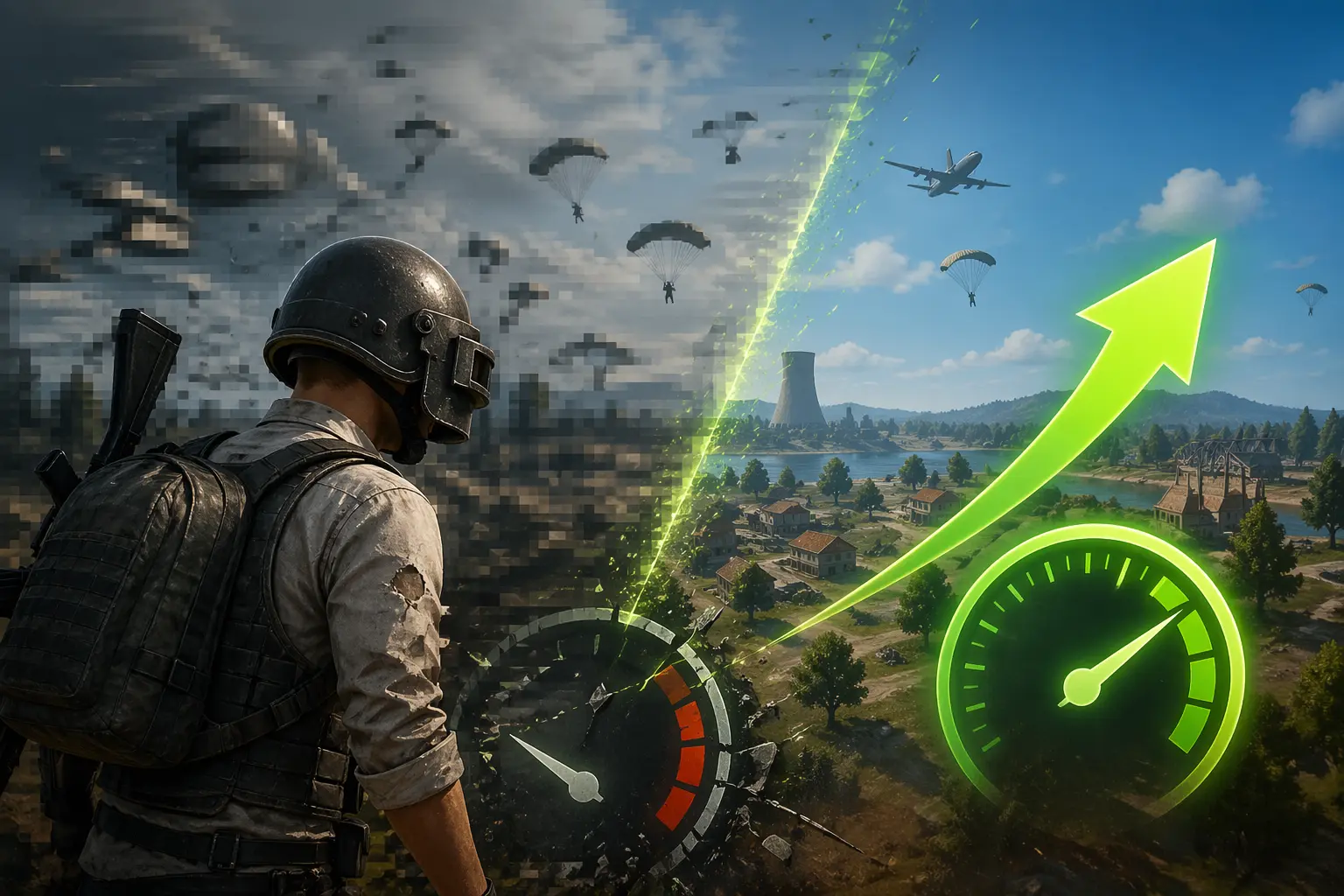
КАК ПОДНЯТЬ FPS В PUBG — ПОЛНЫЙ ГАЙД 2026
От 40 до 144 FPS: настройки игры, Windows, видеокарты и параметры запуска — всё в одном месте
PUBG — одна из самых требовательных королевских битв на ПК. Даже на среднем железе можно получить 60-144 FPS если правильно настроить игру и систему. В этом гайде — полный пошаговый разбор: настройки графики, параметры запуска, оптимизация Windows и видеокарты. Следуй по порядку — результат будет виден сразу.
🚀 БЫСТРЫЙ РЕЗУЛЬТАТ: Если хочешь просто скопировать готовые настройки — листай сразу к разделу «Оптимальные настройки графики» и «Параметры запуска». Если хочешь выжать максимум — читай всё по порядку.
ЧТО ВЛИЯЕТ НА FPS В PUBG — КОРОТКО
PUBG нагружает в первую очередь видеокарту (GPU) — особенно на средних и высоких настройках. Процессор (CPU) становится узким местом на очень низких настройках графики. Понимание этого помогает правильно расставить приоритеты.
Компонент | Влияние на FPS | Что делать |
Видеокарта (GPU) | Основное — 60-70% | Снижай качество графики, отключай тени и эффекты |
Процессор (CPU) | Заметное — особенно при низких настройках | Режим «Максимальная производительность», закрывай фоновые процессы |
ОЗУ | Среднее — особенно меньше 16 ГБ | PUBG использует 5-8 ГБ, минимум 16 ГБ рекомендуется |
Настройки графики | Огромное — до +50% FPS | Тени, листва, эффекты на Very Low = максимальный прирост |
Драйверы и Windows | Заметное — до +20% FPS | Обновляй драйверы, отключай лишнее в фоне |
ШАГ 1 — ОПТИМАЛЬНЫЕ НАСТРОЙКИ ГРАФИКИ В PUBG
Это самый важный шаг — правильные настройки графики дают до 50% прироста FPS. Открой Настройки → Графика в игре и выставь следующие значения:
Параметр | Значение | Почему | Прирост FPS |
Режим отображения | Полноэкранный | Даёт эксклюзивный доступ к монитору — минимальный input lag и максимальный FPS | ★★★ |
Разрешение | Нативное (1080p) | Не снижай разрешение — лучше снижай Render Scale | — |
Масштаб рендеринга | 85-90 | Снижение до 85 даёт +30-40% FPS при минимальной потере чёткости | ★★★★ |
Сглаживание | Medium | Low ухудшает видимость врагов, Ultra — не нужен | ★★ |
Постобработка | Very Low | Убирает блики, блюр и эффекты которые мешают видеть врагов | ★★★ |
Тени | Very Low | Самый нагружающий параметр — отключение даёт огромный прирост | ★★★★★ |
Текстуры | Medium-High | Не влияет сильно на FPS но важна для видимости врагов | ★ |
Эффекты | Very Low | Взрывы, дым, огонь — убирай всё | ★★★ |
Листва | Very Low | Враги в траве видны лучше — и FPS выше | ★★★★ |
Дальность обзора | Low | НЕ влияет на дальность видимости игроков — только декорации | ★★★ |
Увеличение резкости | Включить | Компенсирует потерю чёткости от снижения Render Scale — БЕСПЛАТНО | — |
Вертикальная синхронизация | Отключить | Убирает input lag — всегда отключай | ★★★ |
Размытие движения | Отключить | Мешает видеть врагов и снижает FPS | ★★ |
DirectX | DirectX 11 Enhanced | Наиболее стабильный вариант для максимального FPS | ★★ |
💡 ГЛАВНОЕ ПРАВИЛО: Тени → Very Low. Листва → Very Low. Эффекты → Very Low. Эти три параметра дают 70% всего прироста FPS в PUBG. Всё остальное — по ситуации.
💡 PRO СОВЕТ: Снижение Render Scale до 85 даёт +30-40% FPS почти без заметной разницы в картинке при игре. Это лучшее соотношение качество/производительность в PUBG.
ШАГ 2 — ПАРАМЕТРЫ ЗАПУСКА ЧЕРЕЗ STEAM
Параметры запуска — это скрытые настройки которые передаются игре при старте. Они дают дополнительный прирост FPS без изменения настроек в самой игре.
Открой Steam → Библиотека → PUBG (ПКМ) → Свойства
Найди поле «Параметры запуска»
Вставь следующую строку:
-malloc=system -USEALLAVAILABLECORES -sm4 +mat_antialias 0
Что делает каждый параметр:
-malloc=system — использует системный менеджер памяти вместо встроенного в движок. Снижает фризы
-USEALLAVAILABLECORES — принудительно задействует все ядра процессора
-sm4 — переключает шейдеры на более производительную версию
+mat_antialias 0 — отключает сглаживание через параметр запуска
⚠️ ВАЖНО: Параметры запуска работают по-разному на разных конфигурациях ПК. Если после добавления FPS упал или появились проблемы — удали строку и перезапусти игру.
ШАГ 3 — ОПТИМИЗАЦИЯ WINDOWS
Режим электропитания — обязательно
Windows по умолчанию работает в режиме «Сбалансированный» который ограничивает производительность CPU и GPU для экономии энергии. Меняем на максимальный:
Нажми Win+R → введи powercfg.cpl → Enter
Выбери «Высокая производительность» или «Максимальная производительность»
Если не видишь «Максимальную производительность»: открой CMD от администратора → введи: powercfg -duplicatescheme e9a42b02-d5df-448d-aa00-03f14749eb61
Игровой режим Windows
Нажми Win → введи «Игровой режим» → Параметры игрового режима
Включи «Игровой режим»
Это приоритизирует ресурсы для игры и подавляет фоновые задачи
Hardware-Accelerated GPU Scheduling (HAGS)
Новая функция Windows 10/11 которая снижает CPU overhead для GPU. Даёт +5-15% FPS на большинстве систем:
Win → Параметры → Система → Дисплей → Графика
Включи «Планирование GPU с аппаратным ускорением»
Перезагрузи ПК
💡 СОВЕТ: HAGS работает лучше с новыми драйверами NVIDIA/AMD. Убедись что у тебя актуальные драйверы перед включением.
Отключи Xbox Game Bar и DVR
Xbox Game Bar записывает экран в фоне и потребляет ресурсы даже когда ты не используешь его:
Win → Параметры → Игры → Xbox Game Bar → Отключить
Win → Параметры → Игры → Запись → Отключи «Записывать в фоне»
Очисти фоновые процессы
Нажми Ctrl+Shift+Esc (Диспетчер задач)
Вкладка «Запуск» — отключи всё ненужное
Перед игрой закрой браузер, Discord (или включи экономный режим), стриминг-сервисы
ШАГ 4 — НАСТРОЙКИ NVIDIA CONTROL PANEL
Если у тебя видеокарта NVIDIA — дополнительные настройки в панели управления дадут ещё +10-20% FPS:
ПКМ на рабочем столе → Панель управления NVIDIA
Управление параметрами 3D → Программные настройки → Добавь PUBG
Параметр | Значение |
Режим управления электропитанием | Предпочтительный режим максимальной производительности |
Вертикальный синхроимпульс | Выкл |
Тройная буферизация | Выкл |
Режим малой задержки | Ультра |
Фильтрация текстур — качество | Производительность |
Упреждающий рендеринг кадров | 1 |
ШАГ 5 — НАСТРОЙКИ AMD RADEON (для AMD видеокарт)
ПКМ на рабочем столе → AMD Radeon Software
Игры → добавь PUBG → Графика
Параметр | Значение |
Radeon Anti-Lag | Включить — снижает задержку ввода |
Radeon Boost | Включить — динамически снижает разрешение при движении |
Управление питанием | Максимальная производительность |
Вертикальная синхронизация | Выкл |
Сглаживание | Выкл (управляется игрой) |
ШАГ 6 — ОБНОВЛЕНИЕ ДРАЙВЕРОВ
Устаревшие драйверы могут «съедать» до 20-30% производительности. Обновление займёт 10 минут и иногда даёт огромный прирост FPS.
NVIDIA: скачай GeForce Experience или обновляй вручную на nvidia.com
AMD: обновляй через AMD Radeon Software или amd.com
Также обновляй драйверы чипсета — они влияют на работу CPU и ОЗУ
💡 СОВЕТ: Не всегда последний драйвер самый быстрый. Если после обновления FPS упал — откатись к предыдущей версии через DDU (Display Driver Uninstaller).
ГОТОВЫЕ ПРЕСЕТЫ ПО УРОВНЮ ПК
Уровень ПК | Конфигурация | Цель FPS | Ключевые настройки |
Слабый | GTX 1060 / RX 580 / 8 ГБ ОЗУ | 60 FPS | Render Scale 70-80, всё на Very Low, DirectX 11 |
Средний | GTX 1070 / RX 5700 / 16 ГБ ОЗУ | 100-120 FPS | Render Scale 85-90, тени Very Low, текстуры Medium |
Высокий | RTX 3070 / RX 6800 / 16 ГБ | 144+ FPS | Render Scale 100, тени Low, всё остальное Medium |
Топовый | RTX 4080+ / RX 7900 / 32 ГБ | 200+ FPS | Render Scale 100, можно повысить текстуры и сглаживание |
ЧТО НЕ РАБОТАЕТ — РАЗВЕИВАЕМ МИФЫ
«Удалить DirectX и переустановить» — не помогает, DirectX встроен в Windows
«Очистить реестр программой» — бесполезно и потенциально вредно
«Overboost» и другие «оптимизаторы» — в лучшем случае плацебо
«Отключить ядра процессора через msconfig» — актуально только для очень старых ПК, на современных не нужно
«Поставить приоритет процесса на Высокий» — минимальный эффект, иногда создаёт нестабильность
ЧЕКЛИСТ — ПРОВЕРЬ ЧТО СДЕЛАЛ
Тени → Very Low
Листва → Very Low
Эффекты → Very Low
Render Scale → 85-90
Постобработка → Very Low
V-Sync → Отключено
Размытие движения → Отключено
Режим отображения → Полноэкранный
Параметры запуска Steam → добавлены
Режим электропитания Windows → Максимальная производительность
Xbox Game Bar → Отключён
HAGS → Включён
Настройки NVIDIA/AMD Control Panel → Максимальная производительность
Драйверы видеокарты → обновлены
PUBG — требовательная игра, но правильные настройки могут удвоить FPS даже без замены железа. Начни с теней, листвы и Render Scale — это даст 80% всего возможного прироста.
как поднять фпс в пабг; повысить fps pubg; настройки графики pubg для fps; оптимизация pubg 2026; фпс в пабге; сколько фпс в пабге; параметры запуска pubg steam; pubg низкие настройки; pubg на слабом пк; как увеличить фпс пабг


 PUBG: Battleground
 PUBG: Battleground
 PUBG: Battleground
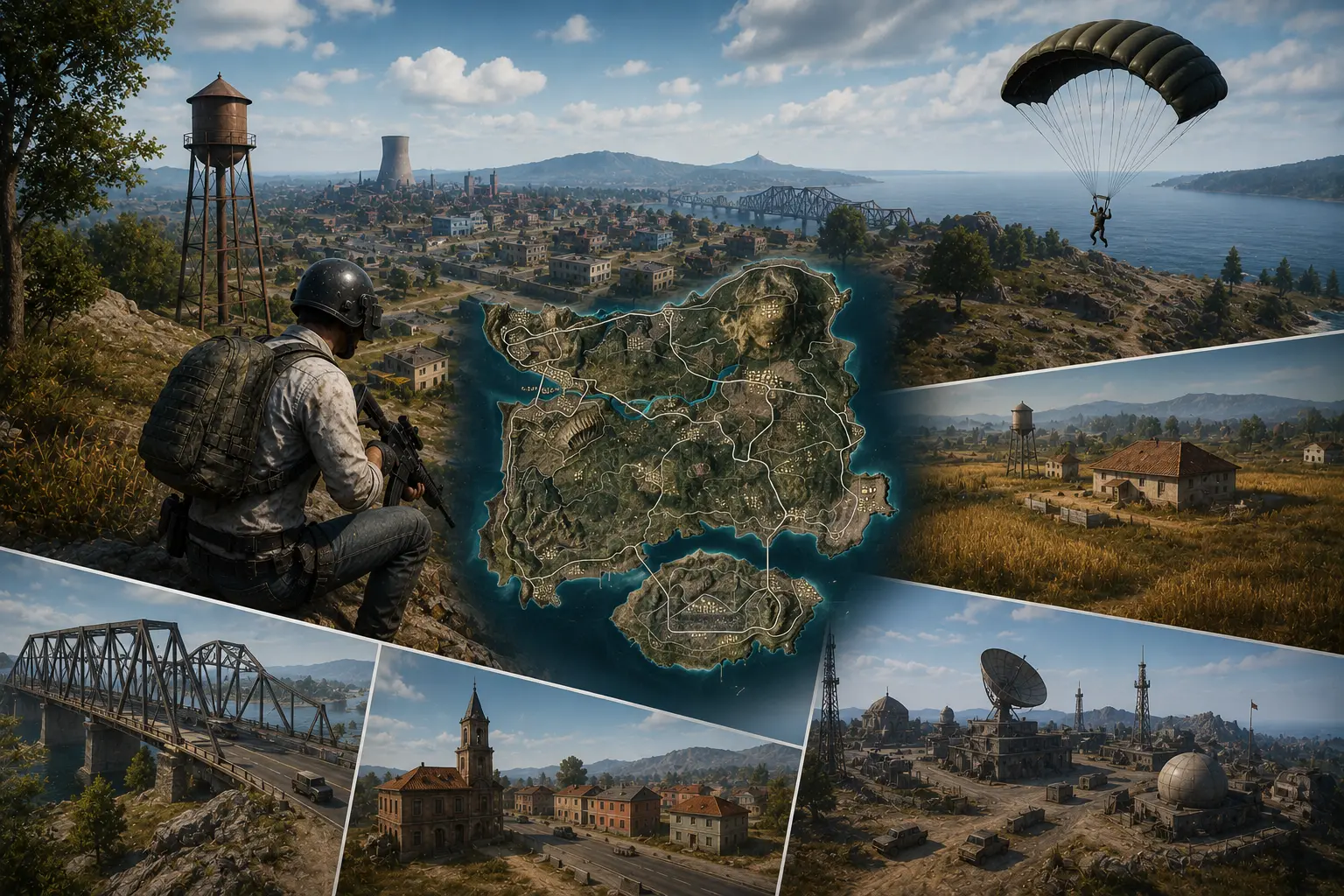 PUBG: Battleground
 PUBG: Battleground
 PUBG: Battleground