
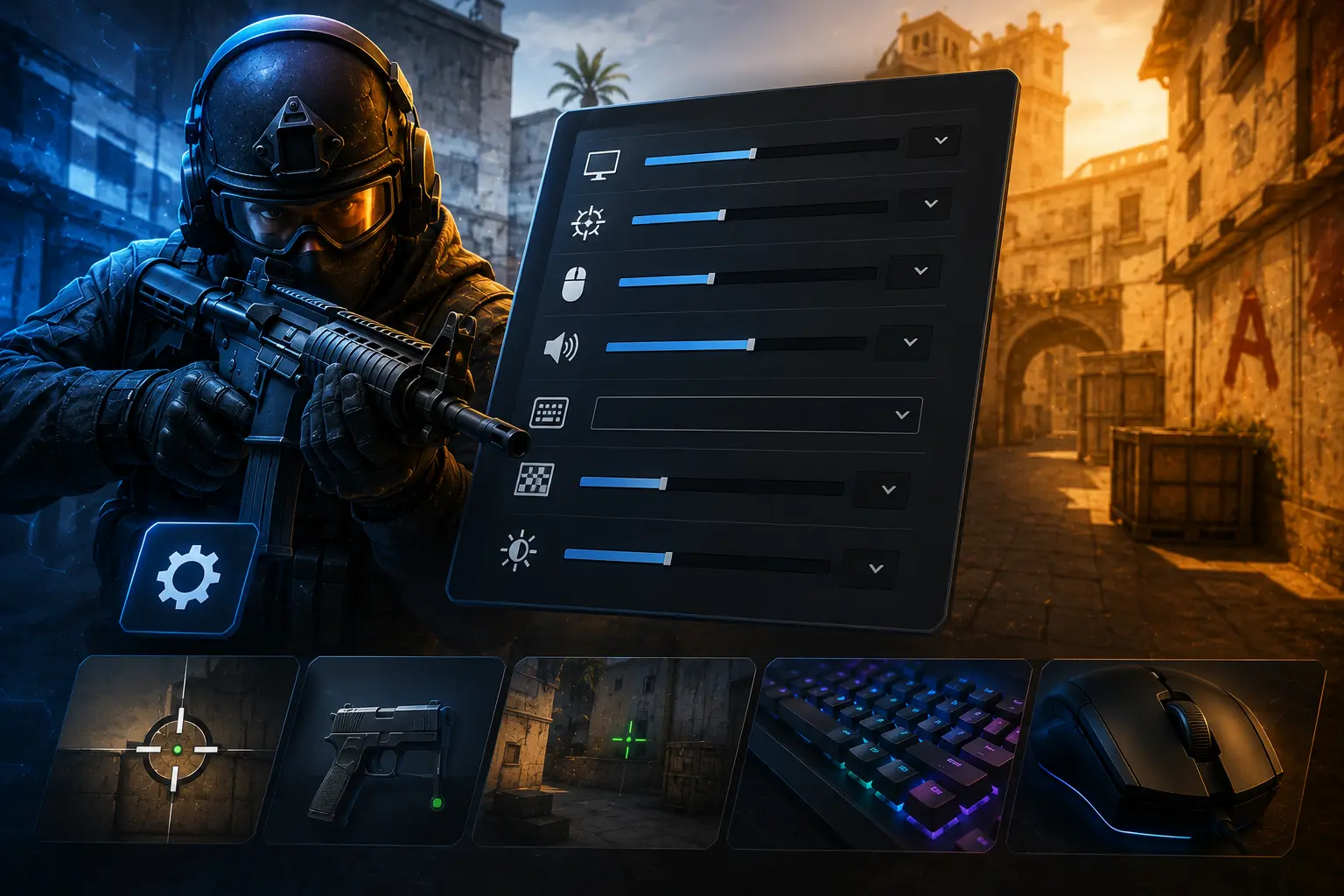
НАСТРОЙКИ CS2 — ОПТИМАЛЬНЫЕ ДЛЯ ИГРЫ 2026
Графика, мышь, звук, параметры запуска и три готовых профиля под разные ПК — актуально май 2026
Правильные настройки CS2 дают реальное преимущество — не мифическое, а измеримое. Разница между 60 и 240 FPS это не картинка, это время реакции. Разница между 4:3 и 16:9 это размер моделей противника. Разница между включённым и выключенным Raw Input это предсказуемость прицела. Разбираем каждую настройку с объяснением — не просто «выставь вот так», а почему именно так.
ТРИ ГОТОВЫХ ПРОФИЛЯ ПОД ТВОЙ ПК
Перед детальными настройками — три готовых профиля в зависимости от железа:
🟢 Слабый ПК — приоритет FPS
💻 ПК: GTX 1060 / RX 580 / i5-8400 или слабее 🖥️ Разрешение: 1280×960 (4:3 stretch) 🖱️ eDPI: 400-800 eDPI
Главная цель: стабильные 144+ FPS без просадок. Графика на минимум, модели противника крупные через 4:3. Каждая настройка — в сторону производительности.
🟡 Средний ПК — баланс
💻 ПК: RTX 2070 / RX 6700 / i7-10700 или похожее 🖥️ Разрешение: 1920×1080 или 1280×960 🖱️ eDPI: 600-1200 eDPI
Стабильные 240 FPS на 1080p или 300+ на 960p. Можно включить NVIDIA Reflex/AMD Anti-Lag 2. Баланс между качеством картинки и производительностью.
🔵 Мощный ПК — максимум
💻 ПК: RTX 4070+ / RX 7900 / i9-13900 или лучше 🖥️ Разрешение: 1920×1080 или 2560×1440 🖱️ eDPI: 800-1600 eDPI
360+ FPS стабильно. Включён NVIDIA Reflex Low Latency. Можно позволить чуть лучшую графику не теряя преимущества. AMD Anti-Lag 2 если на AMD.
НАСТРОЙКИ ВИДЕО — ГРАФИКА
Разрешение и соотношение сторон
Главный выбор в CS2: 16:9 (нативное) vs 4:3 (stretched/чёрные полосы). Большинство профессионалов по-прежнему выбирают 4:3 в 2026 году — модели противника шире, привычка из CS:GO. Но 16:9 даёт больший угол обзора.
Соотношение | Разрешение | Плюс | Минус |
4:3 Stretched | 1280×960 | Модели шире — легче попасть. Больше FPS | Картинка растянута, меньше угол обзора |
4:3 Black Bars | 1280×960 + полосы | Привычные пропорции, чёткие модели | Меньше поля зрения |
16:9 | 1920×1080 | Нативное — широкий угол обзора, чёткость | Модели уже, чуть меньше FPS |
16:10 | 1680×1050 / 2560×1600 | Компромисс между 4:3 и 16:9 | Нестандартное, не все мониторы |
Настройки видео — полная таблица
Параметр | ✅ Рекомендуется | Почему |
Яркость | Комфортная для тебя | Нет универсального значения — зависит от монитора и освещения |
Повышенный контраст игроков | ВКЛ | Обязательно в CS2 — модели противника лучше выделяются на фоне |
Вертикальная синхронизация | ВЫКЛ | V-Sync добавляет input lag 20-30 мс. Только если артефакты мешают |
Ограничение FPS | Монитор Hz × 1.1-1.2 | Пример: монитор 144Hz → лимит 170. Стабильнее чем без лимита |
NVIDIA Reflex | Включён + Boost | Снижает системную задержку. Обязателен для NVIDIA в 2026 |
AMD Anti-Lag 2 | Включён | Аналог NVIDIA Reflex для AMD. Аналогичный эффект снижения задержки |
Расширенные настройки графики
Параметр | ✅ Рекомендуется | Почему |
Качество теней | ВЫКЛ или Очень низкое | Тени нагружают GPU. Выкл = больше FPS, модели лучше видны |
Качество моделей и текстур | Среднее | Высокое не улучшает читаемость моделей, только нагружает |
Качество эффектов | Низкое | Взрывы и дым красивее = хуже видишь через них |
Качество шейдеров | Низкое (слабый ПК) / Высокое (мощный) | На мощном ПК Высокое почти не влияет на FPS |
Многоядерная обработка | ВКЛ | Всегда включено — задействует все ядра CPU |
Режим сглаживания | ВЫКЛ или FXAA | MSAA / SSAA = огромная нагрузка без пользы для CS2 |
Анизотропная фильтрация | 4x или 8x | Чёткость текстур пола — небольшая нагрузка, хорошее качество |
Фильтрация теней | Билинейная | Минимальная нагрузка |
VSync (внутри игры) | ВЫКЛ | Добавляет задержку. Всегда выключено |
💡 ГЛАВНОЕ: Повышенный контраст игроков — единственная настройка графики которая ПОМОГАЕТ в бою. Всё остальное — баланс FPS vs красота. В CS2 лучше видеть врага чем видеть красивые тени.
НАСТРОЙКИ МЫШИ — САМОЕ ВАЖНОЕ
Raw Input — включить обязательно
Raw Input (сырой ввод) заставляет CS2 считывать данные мыши напрямую, минуя Windows. Без Raw Input: движение мыши → Windows (применяет ускорение/сглаживание) → CS2. С Raw Input: движение мыши → CS2 напрямую. Результат: абсолютно предсказуемое соотношение движения руки и прицела.
🔑 ОБЯЗАТЕЛЬНО: Raw Input = ВКЛ. Это не обсуждается. Единственный случай когда отключают — если используют специфическое ПО мыши с собственной обработкой (редкость).
DPI и чувствительность
Важна не сама чувствительность (sensitivity) и не DPI отдельно — важна eDPI = DPI × sensitivity. Именно eDPI показывает реальную скорость прицела.
eDPI | Стиль игры | Примеры про игроков | Для кого |
400-600 | Очень низкая — снайперы, точные рифлеры | ZywOo (480), sh1ro (нижний диапазон) | Большой коврик, медленные движения, максимальная точность |
600-900 | Низкая — стандарт профессионалов | NiKo (~700), s1mple (1236 — исключение) | Баланс скорости и точности, большинство про |
900-1400 | Средняя — распространённая среди любителей | s1mple (1236) | Меньший коврик, активный геймплей |
1400+ | Высокая — редко у серьёзных игроков | Не рекомендуется | Только если привычка с мобильных игр |
💡 СОВЕТ: Начни с eDPI 800. Сыграй 20+ матчей. Если постоянно промахиваешься при поворотах — повысь на 10%. Если дёргаешь прицел на короткой дистанции — снизь на 10%. Ищи значение при котором легко выполнить поворот на 180° БЕЗ перехвата мыши.
Настройки мыши — таблица
Параметр | ✅ Рекомендуется | Почему |
Raw Input | ВКЛ | Считывает мышь напрямую без сглаживания Windows |
Ускорение мыши | ВЫКЛ (0) | Ускорение делает прицел непредсказуемым при разной скорости |
Zoom Sensitivity Ratio | 1.0 | Скорость прицела при зуме AWP. 1.0 = такая же как без зума |
Mouse Smoothing | ВЫКЛ | Сглаживание добавляет задержку — отключено |
DPI мыши | 400 или 800 | Большинство про: 400 DPI. Компенсируется sensitivity в игре |
Настройки Windows — не забудь
Скорость указателя мыши в Windows: 6/11 (по умолчанию) — только это значение не добавляет ускорение
Улучшенная точность указателя: ВЫКЛ — это встроенное ускорение Windows
USB Polling Rate мыши: 1000 Hz — стандарт для игровых мышей
Режим энергосбережения USB: ВЫКЛ — мышь не должна уходить в сон
НАСТРОЙКИ ЗВУКА — СЛЫШАТЬ ШАГИ
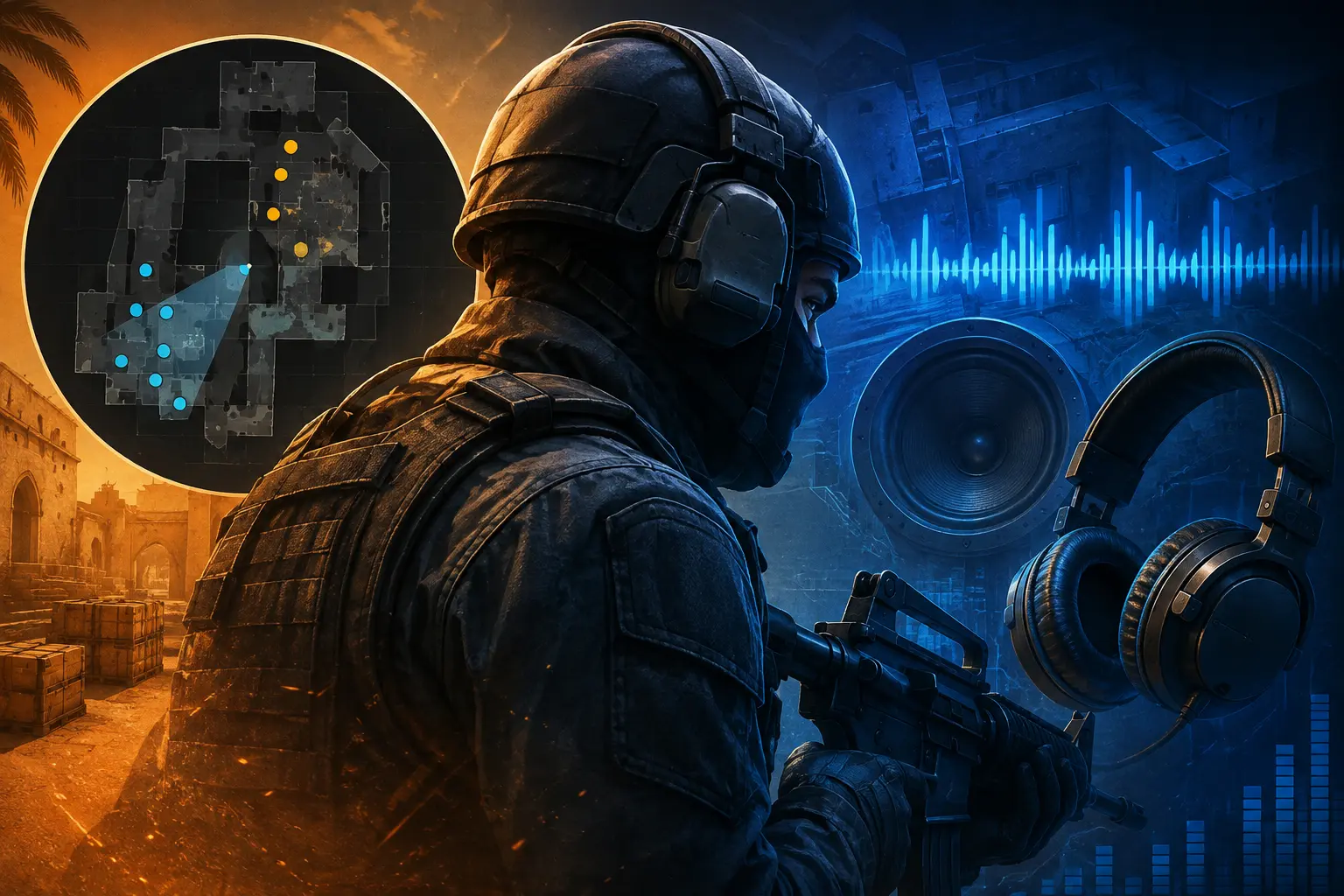
Звук в CS2 — информация. Шаги врага через стену, звук перезарядки за углом, тихий footstep по металлу — всё это даёт позиционирование. Правильный звук важнее красивой картинки.
Параметр | ✅ Рекомендуется | Почему |
Аудиоустройство | Наушники (не колонки) | Наушники дают точную стереопозицию шагов |
Эквалайзер | Flat / нейтральный | Не используй Bass Boost — искажает позиционирование |
Windows Sonic / Spatial Audio | ВЫКЛ | Эти технологии искажают звук в CS2 |
Громкость шагов | Высокая | Шаги врага — приоритетный звук |
HRTF (объёмный звук) | По желанию — тест | HRTF улучшает вертикальное позиционирование. Попробуй оба варианта |
Громкость музыки интерфейса | 0 или минимум | Отвлекает от игровых звуков |
💡 ПРОФЕССИОНАЛЬНЫЙ СОВЕТ: Лучшие игроки CS2 используют нейтральный эквалайзер или добавляют небольшой подъём в районе 1-4 kHz — это частота шагов по большинству поверхностей CS2. Попробуй профиль Footsteps в программе наушников если есть.
ПАРАМЕТРЫ ЗАПУСКА CS2 — LAUNCH OPTIONS
Параметры запуска вводятся в Steam: ПКМ по CS2 → Свойства → Параметры запуска. Каждый параметр влияет на производительность или функциональность.
Параметр | Что делает | Рекомендация |
-novid | Отключает вступительный видеоролик Valve | Всегда |
-high | Запускает CS2 с высоким приоритетом CPU | Рекомендуется на слабых ПК |
-nojoy | Отключает поддержку джойстика | Если нет геймпада — освобождает память |
-freq 144 / 240 / 360 | Указывает частоту обновления монитора | Обязательно указать свою частоту |
+cl_forcepreload 1 | Предзагружает ресурсы карты | Меньше фризов при входе на карту |
-d3d9ex (устарело) | Был для CS:GO — в CS2 не работает | Не использовать |
+fps_max 0 | Снимает ограничение FPS (или ставит лимит) | fps_max = Hz монитора × 1.1 |
💡 МИНИМАЛЬНЫЙ НАБОР: Скопируй в параметры запуска: -novid -high -nojoy -freq 144 (замени 144 на свою частоту). Этого достаточно для большинства игроков.
РАДАР И ИНТЕРФЕЙС
Настройки радара через консоль
cl_radar_scale 0.4 — масштаб радара (0.3-0.5, подбирай под себя)
cl_radar_always_centered 0 — радар не центрируется на тебе, видишь карту целиком
cl_hud_radar_scale 1.15 — размер радара на экране
cl_radar_rotate 1 — радар вращается с твоим персонажем
Полезные настройки HUD
hud_scaling 0.85 — небольшой HUD не загораживает поле зрения
cl_showfps 1 — показывает FPS счётчик (или net_graph 1 для расширенной информации)
cl_hud_bomb_under_radar 1 — бомба под радаром, легче видеть
КАК ДОПОЛНИТЕЛЬНО ПОДНЯТЬ FPS
Настройки Windows
Режим питания: Высокая производительность (Панель управления → Электропитание)
Xbox Game Bar: ВЫКЛ (Настройки Windows → Игры → Xbox Game Bar)
Game Mode: ВКЛ (Настройки Windows → Игры → Режим игры)
Аппаратное ускорение GPU: ВКЛ (Настройки → Дисплей → Параметры графики)
Background apps: закрой лишние программы перед игрой
Настройки NVIDIA (для владельцев NVIDIA)
Панель управления NVIDIA → Управление параметрами 3D → CS2: Вертикальный синхроимпульс = ВЫКЛ
Режим управления электропитанием = Предпочтение максимальной производительности
Low Latency Mode = Ultra (или используй NVIDIA Reflex в игре)
Технология изображения = Выкл (если DLSS/NIS — только для красивости, не для CS2)
📊 РЕЗУЛЬТАТ: Совокупность всех настроек из этого гайда даёт прибавку 30-80 FPS на среднем ПК по сравнению с дефолтными настройками. На слабом ПК разница может быть 50-100+ FPS. Это разница между 60 и 144 FPS.
ЧЕКЛИСТ — БЫСТРАЯ НАСТРОЙКА ЗА 15 МИНУТ
Разрешение: 1280×960 (слабый/средний) или 1920×1080 (мощный)
Повышенный контраст игроков: ВКЛ
V-Sync: ВЫКЛ
Тени: ВЫКЛ
NVIDIA Reflex / AMD Anti-Lag 2: ВКЛ
Raw Input мыши: ВКЛ
Ускорение мыши: ВЫКЛ
Улучшенная точность указателя Windows: ВЫКЛ
Параметры запуска: -novid -high -nojoy -freq [твоя частота]
Режим питания Windows: Высокая производительность
Xbox Game Bar: ВЫКЛ
Лучшие настройки CS2 — это не магия. Это понимание что важно: видеть врага лучше, реагировать быстрее, двигать прицел предсказуемо. Все три цели достигаются конкретными настройками а не дорогим железом. Игрок с правильными настройками на GTX 1060 видит врага лучше чем игрок с RTX 4090 на стоковых настройках.
настройки КС2 2026; оптимальные настройки CS2; лучшие настройки CS2; как поднять FPS CS2; настройки графики CS2; Raw Input CS2; eDPI CS2 оптимальная; параметры запуска CS2; настройки мыши CS2 про; NVIDIA Reflex CS2; звук CS2 шаги настройка; разрешение 1280x960 CS2; настройки КС 2 для слабого ПК; настройка звука CS2 шаги

 Counter-Strike 2
 Counter-Strike 2
 Counter-Strike 2
 Counter-Strike 2
 Counter-Strike 2
 Counter-Strike 2